


IPTV PLAYER & Smart TV
0.00.00 მიმოხილვები
აპის მახასიათებლები
- ვერსია
- 1.0.3
- განახლების თარიღი
- ლიცენზია
- Free
- ჩამოტვირთვები
- 10 000+
- შემქმნელი
- TapNex Labs
- კატეგორიები
- გართობა
- პლატფორმა
- Android
ეკრანის სურათები



 ანალიზის ავტორი: AppCompare
თუ ტელევიზორში ინტერნეტით პირდაპირი არხების ყურება გინდა, IPTV PLAYER & Smart TV საინტერესო დასაწყისია. მე მას უფრო პრაქტიკულ დამკვრელად ვუყურებ, ვიდრე არხების მზა სერვისად: აპლიკაცია გაძლევს სივრცეს IPTV-ს დასაკრავი სიის გამოსაყენებლად, ხოლო ტელევიზორის პროგრამა, არხების წყარო და მათი ხელმისაწვდომობა შენს მიერ გამოყენებულ სიაზეა დამოკიდებული. ეს განსხვავება პირველივე წუთებში უნდა გაითვალისწინო, რადგან აპის დაყენება თავისთავად არ ნიშნავს, რომ არხები ავტომატურად გამოჩნდება.
აპლიკაცია გართობის კატეგორიაში შედის და TapNex Labs-ის მიერ არის გამოქვეყნებული. მისი გამოყენება უფასოდ იწყება, ასაკობრივი ნიშანი კი 3+ არის. ამასთან, აპში ცალკეულ ნივთებზე 14,00 ₾-დან 89,00 ₾-მდე შესყიდვებია მითითებული, ამიტომ გადახდის დადასტურებამდე ყურადღებით უნდა შეამოწმო, რას გთავაზობენ. ჩემი შთაბეჭდილებით, მთავარი ღირებულება არის პირდაპირი ეთერის ერთ ადგილას მართვა, განსაკუთრებით მაშინ, როცა ტელევიზორზე ყურება გირჩევნია ტელეფონის პატარა ეკრანს.
რას უნდა ელოდო პირველივე გამოყენებისას
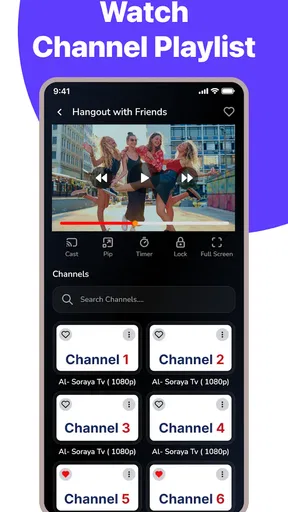
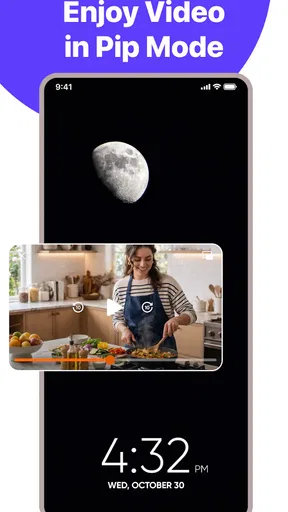
მაღაზიაში აპლიკაცია მოკლედ არის აღწერილი, როგორც IPTV PLAYER, ხოლო მისი ძირითადი მიმართულება პირდაპირი ეთერის სტრიმინგია TV Guide-ის, Chromecast-ისა და PiP რეჟიმის გამოყენებით. პრაქტიკაში ეს სამი შესაძლებლობა სხვადასხვა სიტუაციას ემსახურება. TV Guide დაგეხმარება გაიგო, რა გადის არხებზე, Chromecast სასარგებლოა მაშინ, როცა ტელეფონიდან ან ტაბლეტიდან დიდ ეკრანზე გადატანა გინდა, PiP კი საშუალებას გაძლევს მიმდინარე ვიდეოს პატარა ფანჯარაში დატოვო და სხვა მოქმედება გააგრძელო, თუ მოწყობილობა და სისტემა ამას სწორად უჭერს მხარს.
მნიშვნელოვანია, რომ ამ ტიპის აპი არ უნდა აგერიოს პირდაპირ სატელევიზიო პროვაიდერში. არხების სია, პროგრამის მონაცემები და სტრიმინგის სტაბილურობა იმ წყაროზეა დამოკიდებული, რომელსაც იყენებ. ამიტომ ჩემი პირველი რჩევაა: აპის შეფასება მხოლოდ მისი ინტერფეისით არ გააკეთო. კარგი შედეგისთვის საჭიროა მოქმედი IPTV სია და შესაბამისი პროგრამის მონაცემები. თუ ასეთი სია უკვე გაქვს, აპლიკაცია შეიძლება მოსახერხებელი დამკვრელი გახდეს; თუ არ გაქვს, პირველ ეტაპზე მთავარი საქმე სწორედ წყაროს მოძებნა და სწორად დამატება იქნება.
ინსტალაციისთვის საკმარისია მოწყობილობა, რომელიც მინიმუმ Android 7.0-ს იყენებს. მიმდინარე გამოშვებაა 1.0.3, ხოლო აპს უკვე ათი ათასზე მეტი ინსტალაცია აქვს. ეს არ არის მიზეზი, რომ ავტომატურად სრულყოფილება ელოდო, მაგრამ აჩვენებს, რომ ის სრულიად უცნობი საცდელი პროგრამა აღარ არის. მე მაინც გირჩევ, პირველ გაშვებას მშვიდად მიუდგე და არ იჩქარო ფასიანი ფუნქციის გააქტიურება, სანამ უფასო ნაწილის მუშაობას არ შეამოწმებ.
პირველი წარმატება ძალიან მარტივად უნდა განსაზღვრო: არა მხოლოდ აპის გახსნა, არამედ შენი სიის დამატება, არხის ჩართვა და გამოსახულების სტაბილურად მიღება. ამ სამიდან რომელიმე თუ ვერ შესრულდა, პრობლემა შეიძლება აპში კი არა, სიის ფორმატში, არხის წყაროში ან ქსელში იყოს. ასეთი მიდგომა ზედმეტ დაბნეულობას აგარიდებს.
დაყენებიდან სამუშაო ეკრანამდე
დაყენების შემდეგ მე გირჩევ, ჯერ ინტერფეისს გადახედო და მხოლოდ შემდეგ შეიტანო მონაცემები. მოძებნე ადგილი, სადაც IPTV სია ან წყარო ემატება. სხვადასხვა მოწყობილობაზე მენიუს სახელები შეიძლება განსხვავებულად ჩანდეს, ამიტომ ღილაკის ზუსტი დასახელების დამახსოვრებაზე მეტად მნიშვნელოვანია მისი ფუნქციის ამოცნობა: უნდა იპოვო იმპორტის, დამატების ან სიის მართვის მიმართულება.
არჩევამდე წაკითხვა ღირს

Flightradar24: როგორ აქცევს ფრენების ყურება ცნობისმოყვარეებს საზოგადოებად

როცა რიტმი წყდება, რამდენად საიმედოა Tiles Hop

Spotify მუსიკას არჩევს ჩვენთან ერთად და ჩვენს ნაცვლად

Xiaomi-ის ამინდის აპზე გადასვლა: როდის ღირს და რას დაკარგავთ

ფერების შევსების მშვიდი რიტუალი: რატომ გვიზიდავს Coloring Games

eBay-ის აპი: იშვიათი ნივთების ძიება და გაყიდვა მოთმინებას მოითხოვს
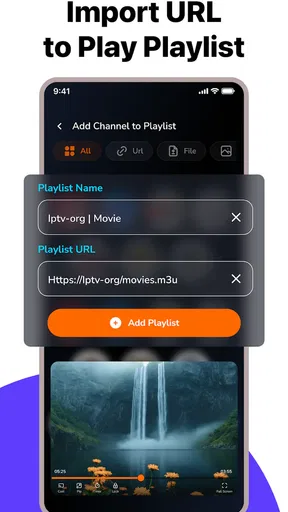
თუ სია ფაილის სახით გაქვს, შეამოწმე, რომ ის ნამდვილად შენს მოწყობილობაზე იყოს ხელმისაწვდომი. თუ მისამართით იყენებ, ჩასმისას ზედმეტი სივრცეები და შეცდომები ხშირად უშლის ხელს ჩატვირთვას. ეს პატარა დეტალია, მაგრამ სწორედ აქ კარგავს ბევრი დამწყები მომხმარებელი დროს: აპლიკაციას ადანაშაულებს, მაშინ როცა პრობლემა ერთი არასწორი სიმბოლოა.
სიის დამატების შემდეგ ნუ ეცდები ყველა არხის ერთდროულად შემოწმებას. აირჩიე ერთი არხი, რომლის მუშაობაც დარწმუნებით იცი, და ჯერ ის ჩართე. თუ ის გაიხსნა, უკვე შეგიძლია სხვა არხებზე გადასვლა. ამ მეთოდით სწრაფად გაიგებ, მუშაობს თუ არა ძირითადი კავშირი და არ აგერევა ერთმანეთში აპის, ქსელისა და კონკრეტული არხის პრობლემები.
პირველი მნიშვნელოვანი ნაბიჯის შემდეგ TV Guide უნდა გამოიყენო არა როგორც დეკორაცია, არამედ როგორც ყოველდღიური დაგეგმვის საშუალება. თუ პროგრამის მონაცემები სწორად იტვირთება, წინასწარ დაინახავ, რა გადის და აღარ დაგჭირდება არხების შემთხვევით გადართვა. თუმცა სახელები ან განრიგი ყოველთვის შეიძლება დამოკიდებული იყოს შენს IPTV წყაროზე. ამიტომ პროგრამაში ნაჩვენები ინფორმაცია რეალურ არხთან შეადარე, განსაკუთრებით მაშინ, როცა კონკრეტული გადაცემის დაწყებას ელოდები.
რეალური ყოველდღიური სცენარი
წარმოიდგინე ჩვეულებრივი საღამო: სახლში დაბრუნდი, ტელევიზორთან დაჯექი და გინდა სწრაფად იპოვო საინფორმაციო ან სპორტული არხი. თუ სია უკვე დამატებული გაქვს და არხები დალაგებულია, აპის მთავარი სარგებელი სწორედ აქ ჩანს. ნაცნობი არხის ძებნა უფრო მარტივია, ვიდრე ყოველ ჯერზე სხვადასხვა წყაროს გახსნა. TV Guide-ის გამოყენებით შეგიძლია ჯერ პროგრამა გადაავლო თვალს და შემდეგ აირჩიო ის, რაც ნამდვილად გაინტერესებს.
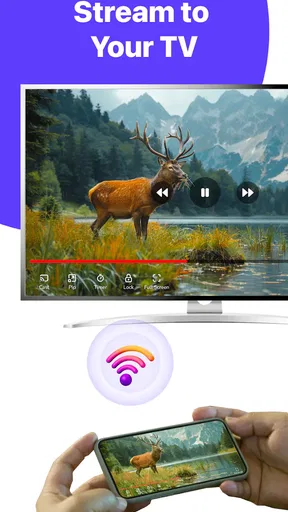
სხვა სიტუაციაში შეიძლება ტელეფონზე იპოვო საინტერესო პირდაპირი ეთერი და მისი ნახვა დიდ ეკრანზე მოგინდეს. Chromecast ამ შემთხვევაში მოსახერხებელი ხიდია ტელეფონსა და ტელევიზორს შორის. მე გირჩევ, გადაცემამდე შეამოწმო, რომ ორივე მოწყობილობა ერთსა და იმავე ქსელთან არის დაკავშირებული და ტელევიზორი ხელმისაწვდომ მოწყობილობად გამოჩნდება. თუ გადაცემა სასწრაფოდ იწყება, ასეთი წინასწარი შემოწმება ბევრად ნაკლებ ნერვიულობას იწვევს.
PiP რეჟიმი განსაკუთრებით კარგია მაშინ, როცა პირდაპირ ეთერს მთლიანად არ თმობ, მაგრამ პარალელურად სხვა საქმეც გაქვს. მაგალითად, შეგიძლია პატარა ფანჯარაში დატოვო მიმდინარე არხი და ტელეფონზე სხვა მოქმედება გააგრძელო. აქ არის ერთი პრაქტიკული შეზღუდვა: პატარა ფანჯარა კარგია თვალის მიდევნებისთვის, მაგრამ არა იმ შინაარსისთვის, სადაც წვრილი ტექსტის კითხვა ან დეტალების მუდმივი დაკვირვებაა საჭირო. ასეთ დროს სრულ ეკრანზე დაბრუნება უკეთესი არჩევანია.
სად ჩნდება ყველაზე მეტი დაბნეულობა
პირველი გაუგებრობა ხშირად ის არის, რომ მომხმარებელი ელოდება მზა არხების ჩამონათვალს. IPTV PLAYER & Smart TV-ის შემთხვევაში აპის ფუნქცია დამკვრელისა და მართვის ინსტრუმენტების შეთავაზებაა. ამიტომ არხების გამოჩენა დაკავშირებულია შენს დამატებულ სიასთან. თუ ცარიელ ეკრანს ხედავ, ჯერ სიის არსებობა და მისი სწორად ჩატვირთვა შეამოწმე, ვიდრე აპის ხელახლა დაყენებას დაიწყებ.
მეორე გავრცელებული პრობლემა არის ის, რომ ერთი არხი მუშაობს, მეორე კი არა. ეს ავტომატურად არ ნიშნავს, რომ მთელი აპლიკაცია გაფუჭებულია. ცალკეულ სტრიმს შეიძლება ჰქონდეს დროებითი შეფერხება, არასწორი მისამართი ან წყაროს მხრიდან პრობლემა. ჩემი პრაქტიკული მიდგომაა რამდენიმე განსხვავებული არხის შემოწმება. თუ მხოლოდ ერთი ვერ ირთვება, მიზეზი, სავარაუდოდ, კონკრეტულ ჩანაწერში უნდა ეძებო; თუ ყველა არხი ერთდროულად ჩერდება, ყურადღება ქსელსა და სიის ჩატვირთვაზე გადაიტანე.
მესამე დაბნეულობა TV Guide-ს ეხება. პროგრამის გზამკვლევი მხოლოდ მაშინ არის ნამდვილად სასარგებლო, როცა არხების სახელები და პროგრამის ინფორმაცია ერთმანეთს ემთხვევა. თუ სახელები არასწორად არის მიბმული, შეიძლება ერთი არხის განრიგი მეორეს მიეწეროს. ასეთ დროს გზამკვლევს ბრმად ნუ ენდობი. მნიშვნელოვანი გადაცემის წინ რეალურ ეთერს გადაამოწმე და საჭიროების შემთხვევაში სიის ორგანიზება თავიდან გააკეთე.
Chromecast-ის დროსაც არსებობს მარტივი, მაგრამ ხშირად გამორჩენილი განსხვავება: ტელეფონზე ვიდეოს ნახვა და ტელევიზორზე გადაცემა ერთი და იგივე პროცესი არ არის. თუ გადაცემის ღილაკი არ ჩანს, ჯერ ქსელი, ტელევიზორის ხელმისაწვდომობა და აპის მიმდინარე ეკრანი შეამოწმე. ზოგჯერ გამოსავალია არხის თავიდან გახსნა და შემდეგ გადაცემის ფუნქციის გამოყენება, ნაცვლად იმისა, რომ მენიუში დიდხანს ეძებო პრობლემა.
PiP-ის შემთხვევაში კი ყველა მოწყობილობა ერთნაირად არ იქცევა. თუ პატარა ფანჯარა არ ჩნდება, შეამოწმე სისტემის მხარდაჭერა და აპის შესაბამისი ნებართვები ან პარამეტრები, მაგრამ არ ჩათვალო, რომ ეს აუცილებლად არხის შეცდომაა. PiP-ის მთავარი დანიშნულება კომფორტია და არა ხარისხის გაუმჯობესება, ამიტომ მისი არმუშაობისას პირდაპირი ეთერის ძირითადი დაკვრა მაინც ცალკე უნდა შეაფასო.
როგორ მოვაწყე უფრო მშვიდი გამოყენება
ჩემი ერთ-ერთი ყველაზე სასარგებლო ჩვევა იყო სიის დალაგება გამოყენების სიხშირის მიხედვით. თუ ყოველდღე რამდენიმე არხს უყურებ, ისინი დასაწყისში მოაქციე, ხოლო იშვიათად საჭირო არხები ცალკე ჯგუფად დატოვე, თუ შენი სია ამის საშუალებას იძლევა. ამით აპის ღირებულება მხოლოდ არხების რაოდენობაზე აღარ არის დამოკიდებული; სწრაფი წვდომა ხშირად უფრო მნიშვნელოვანია, ვიდრე გრძელი ჩამონათვალი.
კიდევ ერთი კარგი სამუშაო მეთოდია ქსელის შემოწმება სხვადასხვა დროს. თუ დილით არხი კარგად მუშაობს, საღამოს შეფერხება შეიძლება დატვირთულ კავშირს ან თავად წყაროს უკავშირდებოდეს. ასეთ შემთხვევაში მუდმივად ნუ შეცვლი აპის პარამეტრებს. ჯერ სხვა არხი ჩართე, შემდეგ იგივე არხი მოგვიანებით შეამოწმე. ეს დაგეხმარება გაიგო, დროებითი შეფერხებაა თუ მუდმივი პრობლემა.
დიდ ეკრანზე გამოყენებისას ტელეფონი შეიძლება დისტანციური მართვის როლში აღმოჩნდეს. ამიტომ სიის პირველადი მოწყობა ტელეფონზე უფრო სწრაფი შეიძლება იყოს, ხოლო ყოველდღიური ყურება ტელევიზორზე გადაიტანო. ეს კომბინაცია განსაკუთრებით მოსახერხებელია მათთვის, ვისაც ბევრი ტექსტის აკრეფა ტელევიზორის პულტით არ უყვარს. ჩემი აზრით, სწორედ აქ ჩანს აპის პრაქტიკული მხარე: საწყისი კონფიგურაცია ერთ მოწყობილობაზე, ყურება კი მეორეზე.
ფასიან შეთავაზებებსაც გონივრულად მოეკიდე. რადგან აპის ძირითადი ჩამოტვირთვა უფასოა, ჯერ უნდა დარწმუნდე, რომ შენს კონკრეტულ სიის ფორმატთან და მოწყობილობასთან მუშაობს. მხოლოდ ამის შემდეგ აქვს აზრი დამატებითი ნივთის ან ფუნქციის შეძენის განხილვას. თითოეული შესყიდვის ფასი 14,00 ₾-დან 89,00 ₾-მდე მერყეობს, ამიტომ შემთხვევითი დაჭერა თავიდან აიცილე და გადახდის ეკრანზე აღწერა ყურადღებით წაიკითხე.
ვისთვის არის კარგი და ვის ჯობს სხვა გზა
ეს აპლიკაცია კარგი არჩევანია მომხმარებლისთვის, რომელსაც უკვე აქვს IPTV წყარო და სურს მისი უფრო მოწესრიგებულად გამოყენება. ის ასევე გამოგადგება, თუ ხშირად ცვლი ტელეფონსა და ტელევიზორს შორის, გჭირდება პროგრამის გზამკვლევი ან გინდა პირდაპირი ეთერი პატარა ფანჯარაში დატოვო. დამწყებისთვისაც შეიძლება იყოს მისაღები, ოღონდ იმ პირობით, რომ სიის დამატების ეტაპს მოთმინებით გაივლის.
თუ გინდა უბრალოდ გახსნა ერთი აპი და იქვე მიიღო მზა არხების ოფიციალური პაკეტი, ეს შეიძლება შენთვის საუკეთესო გზა არ იყოს. ასეთ შემთხვევაში ჩვეულებრივი სატელევიზიო პროვაიდერის აპი ან კონკრეტული არხების ოფიციალური პლატფორმა უფრო მარტივი აღმოჩნდება, რადგან სიის მართვა თავად არ დაგჭირდება. ასევე სხვა არჩევანი ჯობს მათთვის, ვისაც მხოლოდ მოთხოვნით ფილმებისა და სერიალების კატალოგი აინტერესებს და პირდაპირი ეთერი საერთოდ არ სჭირდება.
ჩვეულებრივ ვიდეოპლეერთან შედარებით, აქ უპირატესობა არის IPTV-სთვის უფრო შესაბამისი სამუშაო პროცესი: არხების სია, TV Guide, დიდ ეკრანზე გადაცემა და PiP ერთ გამოცდილებაში ერთიანდება. მეორე მხრივ, უნივერსალური ვიდეოპლეერი შეიძლება უკეთესი იყოს ადგილობრივი ფაილებისთვის ან ისეთი ფორმატებისთვის, რომლებსაც IPTV მართვა არ სჭირდება. არჩევანი იმაზეა დამოკიდებული, რას უყურებ ყოველდღე და რამდენად ხშირად ცვლი წყაროებს.
მნიშვნელოვანი პრაქტიკული განსხვავება ასევე კონტროლშია. თუ არხების სია შენ გეკუთვნის ან შენ მართავ, შეგიძლია უფრო მოქნილი ორგანიზება მიიღო. მაგრამ ამ მოქნილობას თან ახლავს პასუხისმგებლობაც: სიის განახლება, არამუშა ჩანაწერების მოცილება და პროგრამის მონაცემების მოწესრიგება. ვისაც ამ ნაბიჯების გაკეთება არ სურს, უფრო დახურული, მაგრამ მარტივი სერვისი ნაკლებ დროს წაართმევს.
არჩევამდე დასაფიქრებელი რამდენიმე საკითხი
თუ აპს ოჯახის საერთო ტელევიზორზე აპირებ გამოყენებას, წინასწარ მოიფიქრე, როგორ იპოვიან სხვები საჭირო არხებს. შენთვის გასაგები გრძელი სია ოჯახის წევრისთვის შეიძლება დამაბნეველი იყოს, განსაკუთრებით მაშინ, თუ არხებს სხვადასხვა სახელით ან ჯგუფში ხედავს. ამიტომ სიის მოწესრიგება მხოლოდ პირადი კომფორტი არ არის: მოკლე და გასაგები სახელები, ხშირად გამოყენებული არხების ზედა ნაწილში მოქცევა და არასაჭირო ჩანაწერების მოცილება ყველასთვის ამარტივებს ყოველდღიურ გამოყენებას.
ასევე გაითვალისწინე, რომ ტელეფონზე მოსახერხებელი მართვა ავტომატურად არ ნიშნავს, რომ ტელევიზორის ეკრანზე ყველა მოქმედება ისეთივე მარტივი იქნება. პულტით ტექსტის შეყვანა და გრძელი სიების დათვალიერება შეიძლება მოუხერხებელი აღმოჩნდეს. თუ არჩევანი გაქვს, საწყისი მომზადება ტელეფონზე გააკეთე, შემდეგ კი ტელევიზორზე მხოლოდ ყურებისა და არხის არჩევის საქმე დატოვე. ეს მცირე განაწილება ხშირად უფრო სასიამოვნო გამოცდილებას ქმნის, ვიდრე ყველაფრის პულტით მართვის მცდელობა.
კიდევ ერთი გადაწყვეტილებაა, რას აკეთებ, როცა კონკრეტული გადაცემა გამოტოვების გარეშე გინდა ნახო. ასეთ დროს მხოლოდ TV Guide-ის ჩანაწერს ნუ დაეყრდნობი: წინასწარ გახსენი არხი, გადაამოწმე რომ სტრიმი ირთვება და დარწმუნდი, რომ ტელევიზორზე გადატანა მუშაობს. ეს არ არის ზედმეტი სიფრთხილე, არამედ გონივრული შემოწმება, რადგან გზამკვლევი პროგრამის არჩევაში გეხმარება, მაგრამ თვითონ სტრიმის გამართულობას ვერ უზრუნველყოფს.
მომხმარებელს ხშირად აინტერესებს, შეუძლია თუ არა აპს ქსელის ცუდი კავშირის გამოსწორება. ჩემი პასუხია, რომ დამკვრელის კომფორტი და წყაროს ხარისხი სხვადასხვა რამეა. თუ ვიდეო ხშირად ჩერდება, ჯერ შეადარე სხვა არხის მუშაობა და შეამოწმე, პრობლემა მხოლოდ ერთ წყაროს ეხება თუ მთლიან კავშირს. აპის ხელახლა დაყენება ან სიაში ბევრი ცვლილების შეტანა პირველივე ნაბიჯად არ ღირს; მიზეზის ეტაპობრივი მოძ查ვა უფრო სწრაფად ამოიცნობს რეალურ დაბრკოლებას.
ასევე ბუნებრივია კითხვა, სჭირდება თუ არა დამწყებს ტექნიკური ცოდნა. სპეციალისტი აუცილებელი არ არის, თუმცა საჭიროა IPTV სიის მიღება, მისი დამატება და რამდენიმე მარტივი შემოწმების შესრულება. თუ ეს ნაბიჯები უცხოდ გეჩვენება და მათი სწავლა არ გინდა, პროვაიდერის მზა აპი უფრო შესაფერისი იქნება. თუ კი ერთხელ მოაწყობ სიას, შემდგომში ყოველდღიური გამოყენება გაცილებით მარტივდება.
აპის нэрს კი არხების ლიცენზიის ან үйлчилгээний эрхის გარანტიად ნუ წაიკითხავ. არხების үзэхэд ашиглах эх сурвалж болон түүнд тавигдах нөхцөлийг хэрэглэгч өөрөө анхааралтай сонгох нь зүйтэй. Өөрөөр хэлбэл, დამკვრელი დაგეხმარება კონტენტის გაშვებასა და მართვაში, მაგრამ შენ მიერ არჩეული წყაროს სანდოობისა და გამოყენების პირობების შემოწმება შენს პასუხისმგებლობად რჩება.
ფუნქციები, რომლებსაც სწორ დროს მეტი სარგებელი მოაქვს
TV Guide-ის ყოველდღიური სარგებელი განსაკუთრებით იგრძნობა მაშინ, როცა რამდენიმე არხს შორის კონკრეტულ გადაცემას ეძებ. ჯერ გზამკვლევით შეამოწმე დრო და არხი, შემდეგ კი უშუალოდ ეთერი გახსენი. თუ ჩანაწერი საეჭვოდ გამოიყურება ან პროგრამა არ ემთხვევა, არხის სახელის ხელახლა დათვალიერება სჯობს, ვიდრე განმეორებით სხვადასხვა გადაცემაზე გადასვლა. ეს მარტივი თანმიმდევრობა გზამკვლევს რეალურ სამუშაო ინსტრუმენტად აქცევს და შემთხვევით ძებნას ამცირებს.
Chromecast უფრო გამართლებულია მაშინ, როცა ტელეფონი საწყის მოწყობილობად გჭირდება, მაგრამ ხანგრძლივი ყურებისთვის დიდი ეკრანი გირჩევნია. მოკლე ვიდეოსთვის ტელეფონი შეიძლება საკმარისი იყოს, ხოლო ხანგრძლივი გადაცემისთვის ტელევიზორზე გადატანა თვალისთვისაც კომფორტულია. პრაქტიკული რჩევაა, გადაცემის დაწყებამდე არხი ტელეფონზე გაუშვა და მხოლოდ მას შემდეგ სცადო დიდ ეკრანზე გადატანა; ასე უფრო ადვილად გაარჩევ, პრობლემა არხის გაშვებას ეხება თუ კასტინგს.
PiP-ს კი მე დამხმარე რეჟიმად მივიჩნევ და არა სრულფასოვანი ყურების შემცვლელად. ის გამოგადგება, თუ ეთერის ხმა ან ზოგადი სურათი გჭირდება, სანამ შეტყობინებას უპასუხებ ან სხვა მარტივ საქმეს აკეთებ. მაგრამ თუ სპორტულ მომენტს, ტიტრებს ან ეკრანზე არსებულ წვრილ ინფორმაციას აკვირდები, პატარა ფანჯარა ყურადღებასა და დეტალებს დაგაკარგვინებს. ამიტომ ამ რეჟიმის ჩართვა შინაარსის ტიპის მიხედვით გადაწყვიტე.
სამივე ფუნქციის არსებობა ერთ აპში თავისთავად კარგია, მაგრამ მათგან სარგებელი მხოლოდ შენს ყურების ჩვევებთან შესაბამისობისას მოდის. თუ ტელევიზორზე ყოველთვის ერთი არხი გაქვს ჩართული, Chromecast და TV Guide შეიძლება იშვიათად გამოიყენო. თუ ხშირად არჩევ პროგრამას, იცვლი ეკრანს და პარალელურად ტელეფონზეც მუშაობ, მათი მნიშვნელობა იზრდება. ჩემი შეფასებით, აპის ღირებულებას ფუნქციების რაოდენობაზე მეტად ის განსაზღვრავს, რამდენად ხშირად გჭირდება თითოეული მათგანი.
ჩემი საბოლოო შეფასება
მე IPTV PLAYER & Smart TV-ს ვურჩევდი ადამიანს, რომელსაც პირდაპირი ეთერის ყურება უნდა სხვადასხვა ეკრანზე და მზად არის საწყისი სია თავად მოაწესრიგოს. მისი ძლიერი მხარეები ერთმანეთთან კარგად ჯდება: TV Guide დაგეგმვაში გეხმარება, Chromecast დიდ ეკრანზე გადატანას ამარტივებს, PiP კი მრავალამოცანიან გამოყენებას ამატებს. ეს არ არის მხოლოდ არხის ჩართვის ღილაკი; სწორად მოწყობის შემთხვევაში შეიძლება ყოველდღიური ყურების სამუშაო სივრცედაც იქცეს.
ამავე დროს, აპის წარმატება მთლიანად მის ინტერფეისზე არ არის დამოკიდებული. ცუდი ან არასტაბილური IPTV წყარო კარგ გამოცდილებას სწრაფად გააფუჭებს, ხოლო არასწორად მიბმული TV Guide დაბნეულობას გამოიწვევს. ამიტომ ჩემი რეკომენდაციაა, პირველ დღეს მხოლოდ ერთი მოქმედი არხით დაიწყო, შემდეგ გადაამოწმო რამდენიმე განსხვავებული წყარო, მოაწესრიგო ხშირად გამოყენებული არხები და ბოლოს სცადო Chromecast ან PiP. ასე ყველაზე სწრაფად მიიღებ პირველ რეალურ შედეგს და ზუსტად დაინახავ, რამდენად გერგება ეს აპი.
TapNex Labs-ის ეს უფასო აპლიკაცია საინტერესოა მათთვის, ვისაც მოქნილობა ურჩევნია მზა, ჩაკეტილ სერვისს. თუ შენთვის მთავარია მარტივი ჩართვა ყოველგვარი კონფიგურაციის გარეშე, სხვა ალტერნატივა შეიძლება უფრო მშვიდი იყოს. მაგრამ თუ გინდა IPTV-სიის მართვა, პროგრამის ნახვა და ტელევიზორზე გადატანა ერთ ადგილას, ეს ვერსია 1.0.3 ღირს საცდელად — ოღონდ როგორც დამკვრელი და მართვის ინსტრუმენტი, არა როგორც არხების ავტომატური მომწოდებელი.
პლუსები
- მხარს უჭერს IPTV პლეილისტების მარტივად დამატებას და მართვას.
- თავსებადია Smart TV-სა და სხვადასხვა Android მოწყობილობასთან.
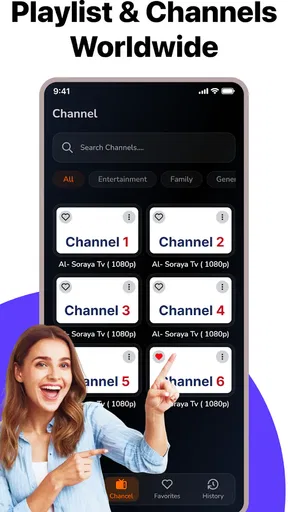
- არხების სწრაფი ძიება და კატეგორიებად დალაგება ამარტივებს გამოყენებას.
- ინტერფეისი მოსახერხებელია როგორც ტელეფონზე
- ისე დიდ ეკრანზე.
- შესაძლებელია საყვარელი არხების ცალკე სიაში დამატება.
მინუსები
- აპლიკაცია თავად არ提供ებს სატელევიზიო არხებს ან IPTV გამოწერას.
- სტრიმინგის ხარისხი მთლიანად ინტერნეტსა და პროვაიდერზეა დამოკიდებული.
- ზოგი პლეილისტი ან ვიდეოფორმატი შესაძლოა არ გაიხსნას.
- უფასო ვერსიაში შეიძლება გამოჩნდეს რეკლამები ან ფუნქციების შეზღუდვები.
- კონფიდენციალურობისთვის უცნობი IPTV წყაროების გამოყენება სიფრთხილეს მოითხოვს.
ხშირად დასმული კითხვები: IPTV PLAYER & Smart TV
რა არის IPTV PLAYER & Smart TV და რისთვის გამოიყენება?
IPTV PLAYER & Smart TV არის მულტიმედიური პლეერი, რომელიც მომხმარებელს საშუალებას აძლევს, ინტერნეტით გაუშვას სატელევიზიო არხები, ვიდეოები და სხვა სტრიმინგ-კონტენტი. აპლიკაცია თავად არ აწვდის სატელევიზიო არხებს ან საავტორო უფლებებით დაცულ პროგრამებს. დასაწყებად საჭიროა თქვენი IPTV პროვაიდერისგან მიღებული M3U ბმული, Xtream Codes-ის მონაცემები ან შესაბამისი პლეილისტი.
მოყვება თუ არა აპლიკაციას უფასო სატელევიზიო არხები და კონტენტი?
ჩვეულებრივ, IPTV PLAYER & Smart TV მხოლოდ პლეერის ფუნქციას ასრულებს და ჩაშენებულ არხების პაკეტს არ გთავაზობთ. არხების რაოდენობა, ხარისხი და ხელმისაწვდომობა დამოკიდებულია იმ IPTV სერვისზე, რომელსაც თავად დაამატებთ. ჩამოტვირთვამდე სასურველია გადაამოწმოთ თქვენი პროვაიდერის პირობები და დარწმუნდეთ, რომ გამოყენებული პლეილისტი ლეგალურად არის მოწოდებული.
რომელ მოწყობილობებზე მუშაობს IPTV PLAYER & Smart TV?
აპლიკაცია ძირითადად განკუთვნილია Android ტელეფონებისთვის, ტაბლეტებისთვის და Smart TV მოწყობილობებისთვის, თუმცა ზუსტი თავსებადობა დამოკიდებულია ოპერაციული სისტემის ვერსიაზე, ტელევიზორის მოდელსა და აპლიკაციის კონკრეტულ გამოცემაზე. ინსტალაციამდე შეამოწმეთ მოწყობილობის მოთხოვნები ოფიციალურ მაღაზიაში. ძველ ტელევიზორებზე ზოგიერთი ფუნქცია, მაგალითად პულტით ნავიგაცია ან მაღალი ხარისხის ვიდეო, შესაძლოა სრულად არ მუშაობდეს.
როგორ დავამატო IPTV პლეილისტი ან არხების მონაცემები?
აპლიკაციის გახსნის შემდეგ, როგორც წესი, უნდა აირჩიოთ პლეილისტის დამატების ფუნქცია და შეიყვანოთ პროვაიდერის მიერ მოწოდებული M3U URL, Xtream Codes-ის მომხმარებლის სახელი და პაროლი, ან ატვირთოთ შესაბამისი ფაილი. მონაცემების შეყვანისას ყურადღება მიაქციეთ ბმულის სისწორესა და სიმბოლოებს. თუ არხები არ იტვირთება, პრობლემა შეიძლება თავად სერვერთან ან ინტერნეტთან იყოს დაკავშირებული.
საჭიროა თუ არა სწრაფი ინტერნეტი და არის თუ არა აპლიკაცია უსაფრთხო?
სტაბილური ინტერნეტკავშირი აუცილებელია, განსაკუთრებით HD და 4K ვიდეოების სანახავად. დაბალი სიჩქარე ან არასტაბილური Wi‑Fi გამოიწვევს გაჩერებებსა და ჩატვირთვის შეფერხებას. უსაფრთხოებისთვის აპლიკაცია ჩამოტვირთეთ მხოლოდ ოფიციალური წყაროდან, არ გაუზიაროთ IPTV ანგარიშის მონაცემები სხვებს და მოერიდეთ უცნობ პლეილისტებს. ასევე გაითვალისწინეთ, რომ აპლიკაციის კონფიდენციალურობის პირობები და რეკლამების რაოდენობა შესაძლოა ვერსიის მიხედვით იცვლებოდეს.


